LAN Realtek
Sound IDT High Definition Audio
Sound Realtek High Definition Audio
VGA Intel ( 945 / GMA 950 )
VGA Nvidia nForce MCP61 for XP 32bit
VGA Nvidia nForce MCP61 Vista 32bit
Chipset Intel
Chipset Nvidia MCP61 for Vista 32bit
Chipset Nvidia MCP61 for XP 32 bit
Chipset Vista 32bit (VGA LAN IDE) - NVIDIA Windows Chipset Drivers (only support MCP73)
Chipset XP 32bit (VGA LAN IDE) - NVIDIA Windows Chipset Drivers (only support
MCP73)
Chipset XP 64bit (VGA LAN IDE) - NVIDIA Windows Chipset Drivers (only support
MCP73)
Raid - NVIDIA RAID Floppy Image
DriversSound - VIA High Definition Audio Driver
VGA Nvidia-G4x-Win2K_XP
VGA Nvidia-G7x-WinVista32
VGA Nvidia-G7x-WinXP32
Tampilkan postingan dengan label Komputer. Tampilkan semua postingan
Tampilkan postingan dengan label Komputer. Tampilkan semua postingan
Rabu, 20 Januari 2010

Selasa, 06 Oktober 2009
Flashing Bios
You need an USB stick capable of booting DOS. The easiest way to make one is to use Unetbootin. It's available for both Linux and Windows.
1 Linux
Press Alt+F2, check Run in Terminal and click Run to open a terminal.
Select everything like in the screenshot, the drive will be /dev/sdb1 if only one device is connected, and click OK.
1 Windows
Just download the file from here. Select everything like in the screenshot, you may need to adjust the drive letter, and click OK.
2 Extract all files from the BIOS zip file onto the USB drive.
3 Reboot and press F12 to select a bootable device. Choose option 5 when prompted by DOS and ignore the error about a missing CD-ROM. Change to drive C: and if that doesn't work try drive B: instead.
4 Run the batch file to flash the BIOS by simply entering its filename, which is 3310.BAT for the latest BIOS version. The AC adapter must be connected or the flash utility will wait until it is.
5 After successfully flashing the BIOS the AA1 will reboot by itself. A few BIOS settings will be reset to default and might need to be readjusted if you changed them from the default values before.
1 Linux
Press Alt+F2, check Run in Terminal and click Run to open a terminal.
sudo yum install syslinux p7zip-plugins
wget -O unetbootin http://downloads.sourceforge.net/unetbootin/unetbootin-linux-293
chmod 755 unetbootin
sudo ./unetbootin &
Select everything like in the screenshot, the drive will be /dev/sdb1 if only one device is connected, and click OK.
1 Windows
Just download the file from here. Select everything like in the screenshot, you may need to adjust the drive letter, and click OK.
2 Extract all files from the BIOS zip file onto the USB drive.
3 Reboot and press F12 to select a bootable device. Choose option 5 when prompted by DOS and ignore the error about a missing CD-ROM. Change to drive C: and if that doesn't work try drive B: instead.
4 Run the batch file to flash the BIOS by simply entering its filename, which is 3310.BAT for the latest BIOS version. The AC adapter must be connected or the flash utility will wait until it is.
5 After successfully flashing the BIOS the AA1 will reboot by itself. A few BIOS settings will be reset to default and might need to be readjusted if you changed them from the default values before.
Acer Aspire One Bios 3305
You can download it here, release notes are included. As the minor version bump already suggests there are only a few changes. Two of them are battery calibration related, the other one is a fix for the crisis mode which refers to the BIOS recovery routine as described here.
If you have not already prepared a bootable USB stick read how to do so here.
The BIOS is now also available from Acer Japan here. It's only the BIOS file with no tools to actually flash it. Instead Acer Japan uploaded a tool to flash the BIOS from within Windows, available here. It's official so it's probably safe to use.
Acer Taiwan put the BIOS online now as well, available here.
And finally the BIOS has been uploaded to their european server. There is actually a text file included which recommends to flash the BIOS from DOS via a bootable USB stick.
http://macles.blogspot.com/2008/10/acer-aspire-one-bios-v3305.html
1. puter light lights up
2. screen is black
3. insert flash drive w/all 3304 files on it and the flashlight util
4. push fn & esc key
5. push power button
6. release fn/esc key
7. push blinking power button 1 time
8.wait 10 min
If you have not already prepared a bootable USB stick read how to do so here.
The BIOS is now also available from Acer Japan here. It's only the BIOS file with no tools to actually flash it. Instead Acer Japan uploaded a tool to flash the BIOS from within Windows, available here. It's official so it's probably safe to use.
Acer Taiwan put the BIOS online now as well, available here.
And finally the BIOS has been uploaded to their european server. There is actually a text file included which recommends to flash the BIOS from DOS via a bootable USB stick.
http://macles.blogspot.com/2008/10/acer-aspire-one-bios-v3305.html
1. puter light lights up
2. screen is black
3. insert flash drive w/all 3304 files on it and the flashlight util
4. push fn & esc key
5. push power button
6. release fn/esc key
7. push blinking power button 1 time
8.wait 10 min
Senin, 27 Juli 2009
Macrium Reflect
Untuk para pengguna Acer Aspire One, pada artikel sebelumnya saya sudah menjelaskan bagaimana cara untuk melakukan backup pada partisi PQSERVICE menggunakan software Macrium Reflect.
Kali ini, saya akan menjelaskan cara untuk melakukan recovery dari file backup yang sudah dibuat. Sebenarnya langkah ini tidak terbatas hanya utk backup dari PQSERVICE saja, tapi seluruh backup yang dilakukan dengan software Macrium Reflect bisa direstore dengan langkah ini.
Meski basis dari Rescue CD ini adalah linux, tapi tidak usah takut, karena tampilannya sudah diganti seperti Windows dan udah mengenali mouse secara otomatis.
Acer memiliki file MBR khusus yang apabila pada saat startup anda menekan Alt+F10, maka sistem akan membawa anda ke mode recovery yg memanggil file dari partisi PQSERVICE. Karena itu, jika anda mengganti OS tanpa membackup terlebih dahulu file MBR anda, dipastikan anda tidak bisa memanggil Alt+F10 dari proses startup.
Untuk backup MBR, ada beberapa file yang disarankan yaitu
- MBRWizard (http://mbrwizard.com/download.shtml)
- MBRTool (http://www.diydatarecovery.nl/download/MBRTool_Setup.exe)
- MbrFix (http://www.sysint.no/Nedlasting/MbrFix.zip)
- MBRUtil (ftp://ftp.symantec.com/public/english_us_canada/tools/pq/utilities/head.zip)
- HDHacker (http://dimio.altervista.org/stats/download.php?id=6)
Setelah download, lakukan backup pada MBR anda. Untuk cara backup, silahkan baca referensi pada website diatas masing-masing.
Bisa dikatakan, bahwa langkah ini adalah langkah terpenting dalam proses ini. Sebenarnya banyak sekali aplikasi yang bisa membaca partisi tersembunyi, tapi saya menemukan aplikasi (edisi gratis) dengan nama Macrium Reflect (http://www.macrium.com/reflectfree.asp). Aplikasi ini tergolong bagus, karena selain bisa mendeteksi adanya partisi tersembunyi, juga bisa utk backup, restorasi. Bahkan secara otomatis, aplikasi ini akan membackup MBR pada saat prosesnya.
Activate Acer Hidden Partition / PQ SERVICE
Note: If you have Empowering Backup installed please burn the Disk Images before continuing as it is always good to have fall backs
The story goes:
Alternatively you can do this
The story goes:
You heard that Vista is slow and lousy so you have decided to "downgrade" to Windows Xp
So you happily install Xp and delete the original system partition and install a new Xp partition
However you smartly left the recovery partition intact.
A few week later you suddenly felt like trying out Vista
However to your horror you couldn't
You tried the famous Alt-F10 to activate Acer Disk to Disk Recovery (D2D) but it doesn't work although the recovery partition is fully intact
You wonder why?
The reason is the original boot record has been overwritten by the Windows Xp you installed over the special original Acer/Vista one so there is no way the boot record will activate recovery.
So I will show you how to activate the Recovery Partition in a few simple steps:
Before you proceed make sure you backup all your important data first
Step 1:
Download PTEDIT32 from here
PTEDIT is a special disk utility to re-mark partition to another type so it becomes bootable
(It should work on all 32bit Windows OS I did not try it on a 64bit Windows)
Step 2:
Extract it to a folder and Right Click run it with Administrator Permission otherwise it will not run (Xp users ignore the right click)
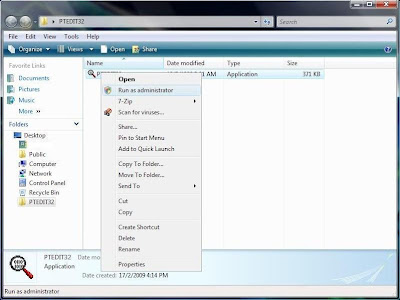
Step 3:
Look at the first entry that is your hidden partition PROVIDED YOU DID NOT ACCIDENTALLY DELETE IT if you did, I recommend you look here instead.
To double confirm check the size make sure it is small like the screenshot
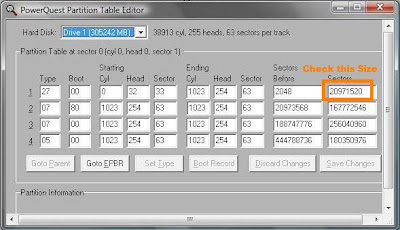
Step 4:
Change the partition type to 07 from 27 (If the partition type is of another value, change to the same type as your system disk C:\)
Then make the changes.Reboot to take effect.
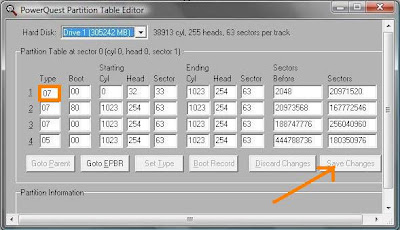
Step 5:
Open Control Panel>> Administrative Tools>> Computer Management>> Disk Management
Step 6:
Mark the partition as Active
Then Reboot disk recovery will start automatically
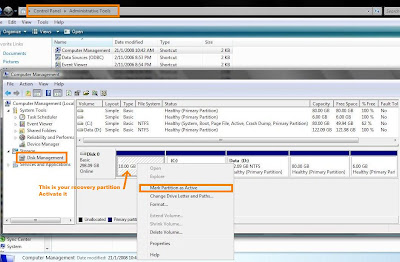
Please remember to burn a copy of the factory default image and driver disk as a backup after that using Empowering Backup, if you haven't already done so.
So you happily install Xp and delete the original system partition and install a new Xp partition
However you smartly left the recovery partition intact.
A few week later you suddenly felt like trying out Vista
However to your horror you couldn't
You tried the famous Alt-F10 to activate Acer Disk to Disk Recovery (D2D) but it doesn't work although the recovery partition is fully intact
You wonder why?
The reason is the original boot record has been overwritten by the Windows Xp you installed over the special original Acer/Vista one so there is no way the boot record will activate recovery.
So I will show you how to activate the Recovery Partition in a few simple steps:
Before you proceed make sure you backup all your important data first
Step 1:
Download PTEDIT32 from here
PTEDIT is a special disk utility to re-mark partition to another type so it becomes bootable
(It should work on all 32bit Windows OS I did not try it on a 64bit Windows)
Step 2:
Extract it to a folder and Right Click run it with Administrator Permission otherwise it will not run (Xp users ignore the right click)

Step 3:
Look at the first entry that is your hidden partition PROVIDED YOU DID NOT ACCIDENTALLY DELETE IT if you did, I recommend you look here instead.
To double confirm check the size make sure it is small like the screenshot

Step 4:
Change the partition type to 07 from 27 (If the partition type is of another value, change to the same type as your system disk C:\)
Then make the changes.Reboot to take effect.

Step 5:
Open Control Panel>> Administrative Tools>> Computer Management>> Disk Management
Step 6:
Mark the partition as Active
Then Reboot disk recovery will start automatically

Please remember to burn a copy of the factory default image and driver disk as a backup after that using Empowering Backup, if you haven't already done so.
Using a command line
- Open Command Prompt. (Right Click "Run As Administrator" For Vista)
- Type:
- diskpart
- At the DISKPART prompt, type:
- list disk
- At the DISKPART prompt, type:
- select disk n (In this case it is disk 0)
- At the DISKPART prompt, type:
- list partition Make note of the number of the partition that you want to mark as active.
- At the DISKPART prompt, type:
- select partition n (In this case it is partition 1)
- At the DISKPART prompt, type:
- active
Kamis, 16 Juli 2009
Bios CQ40 Untuk Windows Xp
Yang punya Compaq CQ40 n mau diinstall Xp silahkan downgrade dulu biosnya biar ga ada problem waktu instalasi drivernya ( biasanya audio ama modem )
DOWNLOAD >>>
Biasanya bios lamannya versi F.31 E downgrade dengan versi ini F.11 E
DOWNLOAD >>>
Biasanya bios lamannya versi F.31 E downgrade dengan versi ini F.11 E
Sabtu, 11 Juli 2009
Buat Download Rapidshare dkk
Buat temen2 kaum downloader semua ini aq kasih link tool yang dipakai buat download rapidshare dkk.. Nama toolnx US Downloader..g perlu ribet n install segala.klo suka / berminat silahkan dipake aja..
DOWNLOAD >>>>
DOWNLOAD >>>>
Kamis, 09 Juli 2009
Problem Audio pada Compaq CQ40
Download Devcon.exe dan jalankan
Akan terbentuk 3 file : i386, i64, EULA
Copy kan devcon yang ada pada folder i386 ke system32
Buka cmd dan ketik : devcon find pci*
Arahkan pada baris Microsoft UAA Bus for High Definition Audio “PCI\VEN_8086&DEV_293E&SUBSYS_3607103C&REV_03“
Copy Alamat tersebut dengan cara klik kanan pada alamat tsb-->Mark, Blok alamat tadi, setelah terblok semua tekan CTRL + C.
Buka Notepad
Tekan CTRL + V untuk paste
Tambahkan DEVCON.EXE RESTART sebelum quota sehingga menjadi spt dibawah ini.
Kalau anda kesulitan membuatnya bisa download disini
Download audiopatch dan extract satu folder dengan devcon.exe pada system32
klik kanan pada audiopatch.bat dan send to desktop
Copy hasil shortcut di desktop dan pastekan di Windows --> All Program--> start-up
Akan terbentuk 3 file : i386, i64, EULA
Copy kan devcon yang ada pada folder i386 ke system32
Buka cmd dan ketik : devcon find pci*
Arahkan pada baris Microsoft UAA Bus for High Definition Audio “PCI\VEN_8086&DEV_293E&SUBSYS_3607103C&REV_03“
Copy Alamat tersebut dengan cara klik kanan pada alamat tsb-->Mark, Blok alamat tadi, setelah terblok semua tekan CTRL + C.
Buka Notepad
Tekan CTRL + V untuk paste
Tambahkan DEVCON.EXE RESTART sebelum quota sehingga menjadi spt dibawah ini.
DEVCON.EXE RESTART “PCI\VEN_8086&DEV_293E&SUBSYS_3607103C&REV_03“
simpan dengan nama audiopatch.batKalau anda kesulitan membuatnya bisa download disini
Download audiopatch dan extract satu folder dengan devcon.exe pada system32
klik kanan pada audiopatch.bat dan send to desktop
Copy hasil shortcut di desktop dan pastekan di Windows --> All Program--> start-up
Sabtu, 02 Mei 2009
Registry Windows
Mengenal File INF
File INF merupakan file untuk instalasi program Windows. Ekstension yang digunakan adalah *.INF. Jenis file teks ini terbagi menjadi beberapa bagian yang dikenal dengan istilah Section. Setiap Section dirancang untuk suatu keperluan tertentu, seperti meng-copy file atau menambah data ke dalam sistem registry. Jumlah dan jenis Section pada sebuah file INF bergantung pada prosedur instalasi yang akan dijalankan. jadi, isinya dapat terdiri atas beberapa baris saja, tetapi tidak sedikit pula yang berisi puluhan baris data.
Beberapa Komponen pada Section
Cukup banyak Section yang dapat Anda gunakan dalam menulis script pada file INF, di antaranya:
[Version]: Berisi informasi tentang suatu file INF. Section ini wajib ada di setiap file INF atau dapat dikatakan, bagian ini merupakan header dari file INF.
[DefaultInstall]: Berisi suatu pointer ke section lainnya, yang menyebutkan apakah file akan di-copy, dihapus, melakukan proses manipulasi registry, dan lain sebagainya. Secara default section ini akan selalu dieksekusi.
[OtherInstall]: Section ini memakai format yang sama dengan section [DefaultInstall]. Umumnya, section ini digunakan untuk mendefinisikan bagaimana suatu komponen harus di-uninstall.
[DestinationDirs]: Section ini merujuk ke lokasi dari hard disk untuk mengetahui file yang akan di-copy, dihapus, atau di-rename.
[SourceDisksNames]: Section yang berisi daftar disk yang bersi file.
[SourceDisksFiles]: Section yang berisi daftar disk untuk mengetahui secara spesifik lokasi setiap file.
File INF merupakan file untuk instalasi program Windows. Ekstension yang digunakan adalah *.INF. Jenis file teks ini terbagi menjadi beberapa bagian yang dikenal dengan istilah Section. Setiap Section dirancang untuk suatu keperluan tertentu, seperti meng-copy file atau menambah data ke dalam sistem registry. Jumlah dan jenis Section pada sebuah file INF bergantung pada prosedur instalasi yang akan dijalankan. jadi, isinya dapat terdiri atas beberapa baris saja, tetapi tidak sedikit pula yang berisi puluhan baris data.
Beberapa Komponen pada Section
Cukup banyak Section yang dapat Anda gunakan dalam menulis script pada file INF, di antaranya:
[Version]: Berisi informasi tentang suatu file INF. Section ini wajib ada di setiap file INF atau dapat dikatakan, bagian ini merupakan header dari file INF.
[DefaultInstall]: Berisi suatu pointer ke section lainnya, yang menyebutkan apakah file akan di-copy, dihapus, melakukan proses manipulasi registry, dan lain sebagainya. Secara default section ini akan selalu dieksekusi.
[OtherInstall]: Section ini memakai format yang sama dengan section [DefaultInstall]. Umumnya, section ini digunakan untuk mendefinisikan bagaimana suatu komponen harus di-uninstall.
[DestinationDirs]: Section ini merujuk ke lokasi dari hard disk untuk mengetahui file yang akan di-copy, dihapus, atau di-rename.
[SourceDisksNames]: Section yang berisi daftar disk yang bersi file.
[SourceDisksFiles]: Section yang berisi daftar disk untuk mengetahui secara spesifik lokasi setiap file.
Pemakaian Section [Version]
Bagian ini selalu ada di dalam file INF, karena ia memuat Signature dari file INF. Standar signature header-nya adalah $Chicago$. Bentuk penulisannya adalah sebagai berikut :
[Version]
Signature=”$Chicago$”
LayoutFile=filename.inf
Provider = cybersufi
Perlu Anda perhatikan, bahwa string pada Signature tidak case sensitive. Artinya, ia tidak membedakan penggunaan huruf kapital dan huruf kecil. Maka Anda dapat menuliskannya sebagai $Chicago$ atau $CHICAGO$.
Pada contoh di atas, terdapat baris LayoutFile=filename.inf. Baris tersebut mendefinisikan informasi layout (source disk dan file) yang dibutuhkan untuk menginstall sebuah komponen. Pilihan ini bersifat opsional. Jika baris ini tidak ada, Section [SourceDisksNames] dan [SourceDisksFiles] harus disebutkan tersendiri dalam file INF yang Anda buat. Baris Provider=cybersufi dapat digunakan untuk menunjukkan pembuat atau penyedia file INF tersebut. Pilihan ini juga bersifat opsional.
Pemakaian Section [DefaultInstall]
Section Install terdiri atas dua jenis, yaitu [DefaultInstall] dan [OtherInstall]. Keduanya memakai format yang sama. Umumnya, hanya Section [DefaultInstall] yang terdapat dalam file INF. Section ini akan berisi beberapa baris data, di antaranya adalah:
CopyFiles=section file-list, meng-copy file.
RenFiles=section file-list, mengganti nama file.
DelFiles=section file-list, menghapus file.
AddReg=section add-registry, menambah data di registry.
DelReg=Section del-registry, menghapus data di registry.
Section install secara default akan mengidentifikasi section tambahan untuk instalasi sejumlah komponen.
Section menambah data registry
Agar dapat memanipulasi registry, maka dibutuhkan sebuah baris data pada Section [DefaultInstall]. Baris data ini akan mendefinisikan suatu Section agar mengetahui di mana perintah penambahan data registry berada. Sintaknya adalah:
[Section AddReg]
String reg-root, [Subkey],
[Value-name], [Flag], [Value]
Penjelasan script di atas adalah [Section AddReg] tidak harus tertulis seperti itu, tetapi dapat dituliskan sembarang nama, misalnya [Registry-ku] atau [reg-tambah]. Data pada String reg-root adalah nama dari Registry root. Informasi yang dapat dimasukkan adalah HKCR mewakili HKEY_CLASSES_ROOT, HKCU mewakili HKEY_CURRENT_USER, HKLM mewakili HKEY_LOCAL_MACHINE, dan HKU mewakili HKEY_USERS.
Bagian ini selalu ada di dalam file INF, karena ia memuat Signature dari file INF. Standar signature header-nya adalah $Chicago$. Bentuk penulisannya adalah sebagai berikut :
[Version]
Signature=”$Chicago$”
LayoutFile=filename.inf
Provider = cybersufi
Perlu Anda perhatikan, bahwa string pada Signature tidak case sensitive. Artinya, ia tidak membedakan penggunaan huruf kapital dan huruf kecil. Maka Anda dapat menuliskannya sebagai $Chicago$ atau $CHICAGO$.
Pada contoh di atas, terdapat baris LayoutFile=filename.inf. Baris tersebut mendefinisikan informasi layout (source disk dan file) yang dibutuhkan untuk menginstall sebuah komponen. Pilihan ini bersifat opsional. Jika baris ini tidak ada, Section [SourceDisksNames] dan [SourceDisksFiles] harus disebutkan tersendiri dalam file INF yang Anda buat. Baris Provider=cybersufi dapat digunakan untuk menunjukkan pembuat atau penyedia file INF tersebut. Pilihan ini juga bersifat opsional.
Pemakaian Section [DefaultInstall]
Section Install terdiri atas dua jenis, yaitu [DefaultInstall] dan [OtherInstall]. Keduanya memakai format yang sama. Umumnya, hanya Section [DefaultInstall] yang terdapat dalam file INF. Section ini akan berisi beberapa baris data, di antaranya adalah:
CopyFiles=section file-list, meng-copy file.
RenFiles=section file-list, mengganti nama file.
DelFiles=section file-list, menghapus file.
AddReg=section add-registry, menambah data di registry.
DelReg=Section del-registry, menghapus data di registry.
Section install secara default akan mengidentifikasi section tambahan untuk instalasi sejumlah komponen.
Section menambah data registry
Agar dapat memanipulasi registry, maka dibutuhkan sebuah baris data pada Section [DefaultInstall]. Baris data ini akan mendefinisikan suatu Section agar mengetahui di mana perintah penambahan data registry berada. Sintaknya adalah:
[Section AddReg]
String reg-root, [Subkey],
[Value-name], [Flag], [Value]
Penjelasan script di atas adalah [Section AddReg] tidak harus tertulis seperti itu, tetapi dapat dituliskan sembarang nama, misalnya [Registry-ku] atau [reg-tambah]. Data pada String reg-root adalah nama dari Registry root. Informasi yang dapat dimasukkan adalah HKCR mewakili HKEY_CLASSES_ROOT, HKCU mewakili HKEY_CURRENT_USER, HKLM mewakili HKEY_LOCAL_MACHINE, dan HKU mewakili HKEY_USERS.
[Subkey] berisi alamat subkey dan dapat ditulis dengan format key1\key2\key3. Contohnya, Software\Microsoft\Windows. [Value-name] adalah nama value yang akan ditambahkan dan dapat disesuaikan dengan kebutuhan. Contohnya, NoRun, NoFind, dan sebagainya. Jika value ini kosong, maka diset NULL string. [Flag] berguna menentukan jenis value dan menentukan apakah nilainya akan diganti atau tidak.
Jenis value yang dapat dipakai sebagai pengganti nilai [Flag] adalah:
0, Sebagai nilai Default. Valuenya adalah jenis string ANSI dan nilainya akan diganti jika sudah ada.
1, valuenya adalah jenis hexadecimal dan nilai akan diganti jika sudah ada.
2, valuenya adalah jenis ANSI string dan nilai tidak akan diganti jika sudah ada.
3, valuenya adalah jenis hexadecimal dan nilai tidak akan diganti jika sudah ada.

Jenis value yang dapat dipakai sebagai pengganti nilai [Flag] adalah:
0, Sebagai nilai Default. Valuenya adalah jenis string ANSI dan nilainya akan diganti jika sudah ada.
1, valuenya adalah jenis hexadecimal dan nilai akan diganti jika sudah ada.
2, valuenya adalah jenis ANSI string dan nilai tidak akan diganti jika sudah ada.
3, valuenya adalah jenis hexadecimal dan nilai tidak akan diganti jika sudah ada.
[Value] adalah nilai yang akan dipasangkan. Contoh penulisan section untuk menambah data registry adalah sebagai berikut:
[Tambah-Registry]
HKLM,Software\Test,Coba,,”Aplikasiku “
Pengertian script di atas adalah membuat sebuah section dengan nama [Tambah-Registry]. Nama value yang dibuat berada di HKLM\Software\Test. HKLM adalah masukan String reg-root, sedangkan \Software\Test adalah masukan dari [Subkey]. Masukan [Value-name] adalah Coba. Sementara itu, jenis data yang akan dibentuk adalah string karena masukan [Flag] adalah kosong (tidak diisi). Masukan [Value] adalah “Aplikasiku”.
[Tambah-Registry]
HKLM,Software\Test,Coba,,”Aplikasiku “
Pengertian script di atas adalah membuat sebuah section dengan nama [Tambah-Registry]. Nama value yang dibuat berada di HKLM\Software\Test. HKLM adalah masukan String reg-root, sedangkan \Software\Test adalah masukan dari [Subkey]. Masukan [Value-name] adalah Coba. Sementara itu, jenis data yang akan dibentuk adalah string karena masukan [Flag] adalah kosong (tidak diisi). Masukan [Value] adalah “Aplikasiku”.
Section menghapus data registry
Sama halnya dengan section untuk menambah data registry, section ini membutuhkan masukan pada Section [DefaultInstall]. Script ini akan mendefinisikan suatu Section agar mengetahaui dimana perintah penghapusan registry berada. Sintaknya adalah:
[Section DelReg]
String reg-root, [Subkey], [Value-name]
[Section DelReg] tidak harus tertulis seperti itu, tetapi dapat dituliskan sembarang nama, misalnya [HapusRegistry] atau [reg-Hapus]. String reg-root adalah nama Registry root. Nilai yang dapat dimasukkan adalah sama dengan penambahan registry.
[Subkey] berisi alamat subkey yang dapat ditulis dengan format key1\key2\key3. Contohnya, Software\Policies\Control Panel. [Value name] adalah nama value yang akan dihapus dan disesuaikan dengan data yang akan dihapus, contohnya NoControlPanel, NoClose, dan sebagainya.
Praktik lapangan
Jalankan program Registry Editor dengan cara klik “Start | Run” lalu ketik regedit dan tekan [Enter]. Saat Registry Editor telah tampil, pemeriksaan dilaksanakan di lokasi HKLM\Software\Microsoft\Windows\CurrentVersion\Policies\Explorer. Terlihat, subkey Explorer tertulis namanya adalah NoFind. NoFind berguna untuk menyembunyikan perintah Search pada menu Start (gambar 1).
Sama halnya dengan section untuk menambah data registry, section ini membutuhkan masukan pada Section [DefaultInstall]. Script ini akan mendefinisikan suatu Section agar mengetahaui dimana perintah penghapusan registry berada. Sintaknya adalah:
[Section DelReg]
String reg-root, [Subkey], [Value-name]
[Section DelReg] tidak harus tertulis seperti itu, tetapi dapat dituliskan sembarang nama, misalnya [HapusRegistry] atau [reg-Hapus]. String reg-root adalah nama Registry root. Nilai yang dapat dimasukkan adalah sama dengan penambahan registry.
[Subkey] berisi alamat subkey yang dapat ditulis dengan format key1\key2\key3. Contohnya, Software\Policies\Control Panel. [Value name] adalah nama value yang akan dihapus dan disesuaikan dengan data yang akan dihapus, contohnya NoControlPanel, NoClose, dan sebagainya.
Praktik lapangan
Jalankan program Registry Editor dengan cara klik “Start | Run” lalu ketik regedit dan tekan [Enter]. Saat Registry Editor telah tampil, pemeriksaan dilaksanakan di lokasi HKLM\Software\Microsoft\Windows\CurrentVersion\Policies\Explorer. Terlihat, subkey Explorer tertulis namanya adalah NoFind. NoFind berguna untuk menyembunyikan perintah Search pada menu Start (gambar 1).
Gambar 1: Subkey Explorer tertulis namanya adalah NoFind.
Bagaimana jika Anda diminta untuk menghapus NoFind dan membuat nama value baru NoRun dengan memanfaatkan file INF. Untuk diketahui bersama, NoRun berguna untuk menyembunyikan perintah Run pada menu Start.
Jalankan program Notepad melalui “Start | Run”, lalu ketik Notepad dan tekan [Enter]. Saat program Notepad aktif, tuliskan script atau baris data sebagai berikut:
[Version]
Signature=”$Chicago$”
Provider=CyberSufi
[DefaultInstall]
AddReg=tambah
DelReg=Hapus
[Tambah]
HKLM,Software\Microsoft\Windows\
CurrentVersion\Policies\Explorer,NoFind,1,1
[Hapus]
HKLM,Software\Microsoft\Windows\
CurrentVersion\Policies\Explorer,NoRun
Penjelasan script di atas adalah Signature dari section [Version] berisi data $Chicago$. Pembuat script adalah CyberSufi dan dimasukkan pada Provider. Pada section [DefaultInstall] akan dilakukan penambahan data pada registry dengan entri AddReg. Sementara itu masukan dari AddReg adalah section [Tambah].
Selain itu, akan dilakukan pula penghapusan data registry yang diwakili dengan entri DelReg. Disebutkan bahwa data yang akan dihapus ada di section yang bernama [Hapus]. Pada section [Tambah], manipulasi dilakukan pada subkey Explorer yang berada di HKLM\Software\Microsoft\Windows\CurrentVersion\Policies. Nama value yang dimaksud adalah NoFind, jenis masukan datanya Hexadecimal (angka 1 pada isian flags) dan nilai valuenya adalah 1.


Jalankan program Notepad melalui “Start | Run”, lalu ketik Notepad dan tekan [Enter]. Saat program Notepad aktif, tuliskan script atau baris data sebagai berikut:
[Version]
Signature=”$Chicago$”
Provider=CyberSufi
[DefaultInstall]
AddReg=tambah
DelReg=Hapus
[Tambah]
HKLM,Software\Microsoft\Windows\
CurrentVersion\Policies\Explorer,NoFind,1,1
[Hapus]
HKLM,Software\Microsoft\Windows\
CurrentVersion\Policies\Explorer,NoRun
Penjelasan script di atas adalah Signature dari section [Version] berisi data $Chicago$. Pembuat script adalah CyberSufi dan dimasukkan pada Provider. Pada section [DefaultInstall] akan dilakukan penambahan data pada registry dengan entri AddReg. Sementara itu masukan dari AddReg adalah section [Tambah].
Selain itu, akan dilakukan pula penghapusan data registry yang diwakili dengan entri DelReg. Disebutkan bahwa data yang akan dihapus ada di section yang bernama [Hapus]. Pada section [Tambah], manipulasi dilakukan pada subkey Explorer yang berada di HKLM\Software\Microsoft\Windows\CurrentVersion\Policies. Nama value yang dimaksud adalah NoFind, jenis masukan datanya Hexadecimal (angka 1 pada isian flags) dan nilai valuenya adalah 1.
Pada section [Hapus], nama value NoFind akan dihapus, sedangkan alamat nama value tersebut berada di HKLM\Software\Microsoft\Windows\CurrentVersion\Policies. Setelah seluruh script selesai ditulis, simpan melalui “File | Save” beri nama Test.inf dan simpan di My Document (gambar 2).
Gambar 2: Menyimpan file Test.inf di My Documents.
Langkah selanjutnya, buka My Documents. Akan ditemukan file baru dengan nama Test.inf (gambar 3). Agar semua nilai yang terdapat dalam file INF dapat dieksekusi, klik kanan file Test.inf. Saat context menu muncul, klik Install. Dengan cara ini, isi file INF akan mengakses registry (gambar 4).
Gambar 3: File Test.inf telah tersimpan di My Documents.
Gambar 4: Melalui context menu pilih Install.
Jika regedit diaktifkan dan isi subkey Explorer diperiksa, nama value NoFind berubah menjadi NoRun (gambar 5).
Gambar 5: Pada Subkey Explorer terlihat nama value telah diubah menjadi NoRun.
Pengembangan file INF
Penggunaan file INF dapat dikembangkan secara kompleks untuk memodifikasi data yang akan dimanipulasi. Salah satu kegunaannya, Anda dapat menonaktifkan sejumlah feature di Windows agar komputer bekerja lebih cepat dan aman. Namun, sebaiknya Anda membuat dua file INF. Satu file digunakan untuk manipulasi registry, file kedua berfungsi mengembalikan konfigurasi registry yang telah di ubah.
Sebagai praktek awal, Anda dapat memanfaatkan dua script yang dapat ditemukan pada CHIP CD/DVD dalam folder Registry Mania.
Source: CHIP 08/2008
Author: Tri Amperiyanto
Penggunaan file INF dapat dikembangkan secara kompleks untuk memodifikasi data yang akan dimanipulasi. Salah satu kegunaannya, Anda dapat menonaktifkan sejumlah feature di Windows agar komputer bekerja lebih cepat dan aman. Namun, sebaiknya Anda membuat dua file INF. Satu file digunakan untuk manipulasi registry, file kedua berfungsi mengembalikan konfigurasi registry yang telah di ubah.
Sebagai praktek awal, Anda dapat memanfaatkan dua script yang dapat ditemukan pada CHIP CD/DVD dalam folder Registry Mania.
Source: CHIP 08/2008
Author: Tri Amperiyanto
Rabu, 29 April 2009
Cara Reset Canon IP1980
Reset Printer PIXMA 1980
 Canon PIXMA iP1980 Photo Printer, featuring the FINE Cartridge for fast and quality photo printing, 2 picoliter ink droplets and resolution of 4,800 x 1,200 dpi, finishes a fine 4" x 6" borderless printing in just 55 seconds. Up to 100-year album life can be achieved with new ChormaLife 100's FINE cartridge and Photo Paper Pro or Photo Paper Plus Glossy or Photo Paper Plus Semi-gloss or Glossy Photo Paper. This stylishly designed printer fits perfectly in any surroundings. The reasonable price of iP1980 makes it become the first choice of Students for printing solution.
From the design Canon ip1980 is same as pixma ip1880. If there are some problems in ip1980 such as waste ink absorber full error you just remember General Tools (resetter)for Canon Pixma ip 1880.
How to reset ink level on Canon Pixma iP1800
1. press power button while plug in the powerchord - green lamp.
2. while hold the power button press resume button twice - orange
blink and return to green.
3. release the power button, - the prnter will start.
4. try to print a page.
5. hope it's work.
Note: If resetting the printer does not work, please attempt any other solutions.
Sumber dari:http://www.dutalaksana.tk/
Canon PIXMA iP1980 Photo Printer, featuring the FINE Cartridge for fast and quality photo printing, 2 picoliter ink droplets and resolution of 4,800 x 1,200 dpi, finishes a fine 4" x 6" borderless printing in just 55 seconds. Up to 100-year album life can be achieved with new ChormaLife 100's FINE cartridge and Photo Paper Pro or Photo Paper Plus Glossy or Photo Paper Plus Semi-gloss or Glossy Photo Paper. This stylishly designed printer fits perfectly in any surroundings. The reasonable price of iP1980 makes it become the first choice of Students for printing solution.From the design Canon ip1980 is same as pixma ip1880. If there are some problems in ip1980 such as waste ink absorber full error you just remember General Tools (resetter)for Canon Pixma ip 1880.
How to reset ink level on Canon Pixma iP1800
1. press power button while plug in the powerchord - green lamp.
2. while hold the power button press resume button twice - orange
blink and return to green.
3. release the power button, - the prnter will start.
4. try to print a page.
5. hope it's work.
Note: If resetting the printer does not work, please attempt any other solutions.
Sumber dari:http://www.dutalaksana.tk/
Download Sofware Reset Reset Waste Ink Counter for Canon Pixma ip1980
Langganan:
Postingan (Atom)


